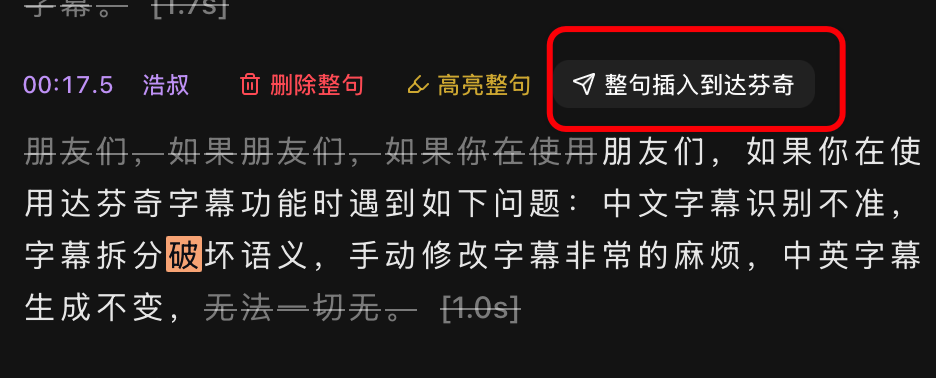
O plugin envia clipes selecionados do HaoCut ao DaVinci Resolve e permite inserção em lote.
Instalar e conectar
- No HaoCut, abra Configurações → Plugin DaVinci.
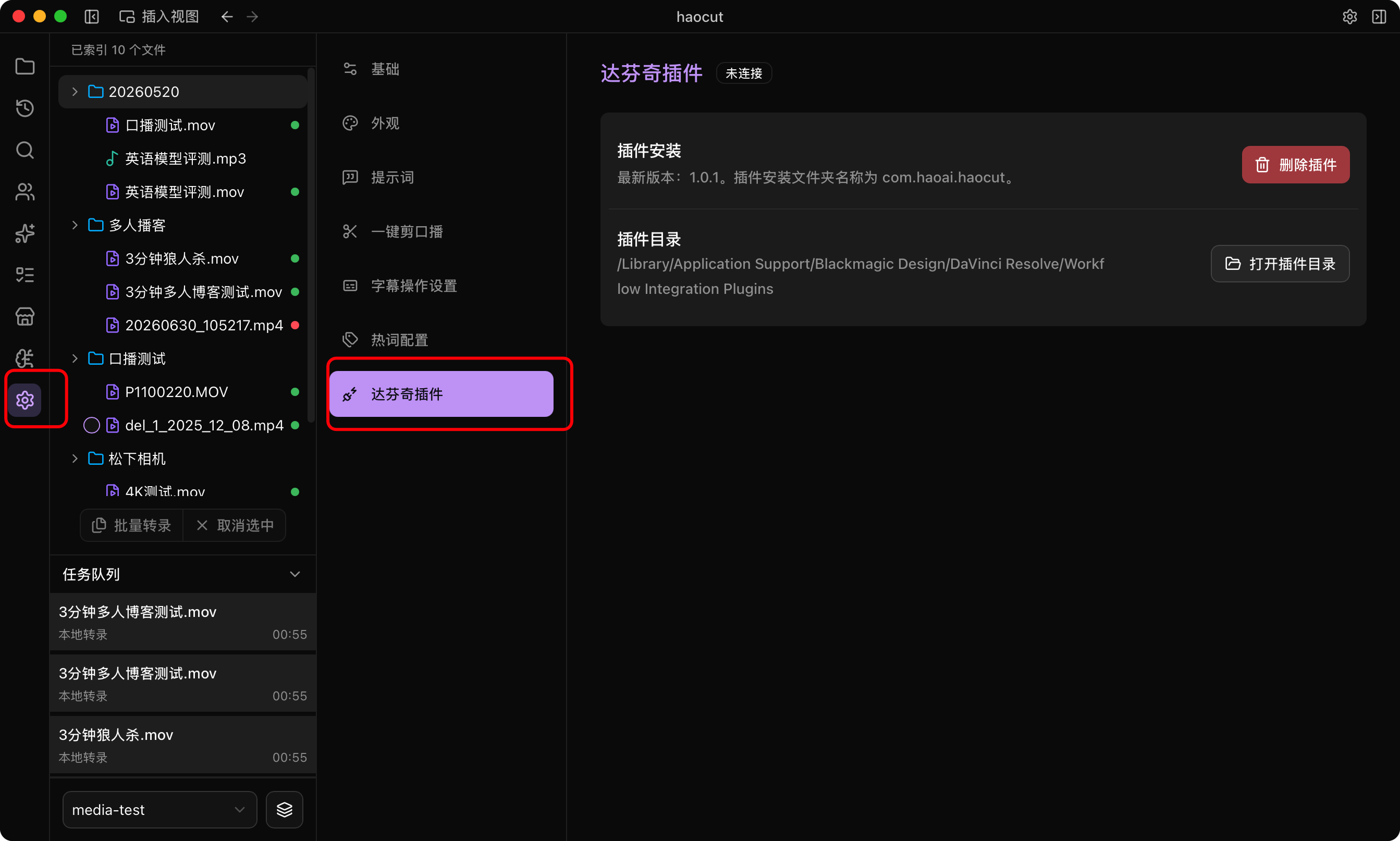
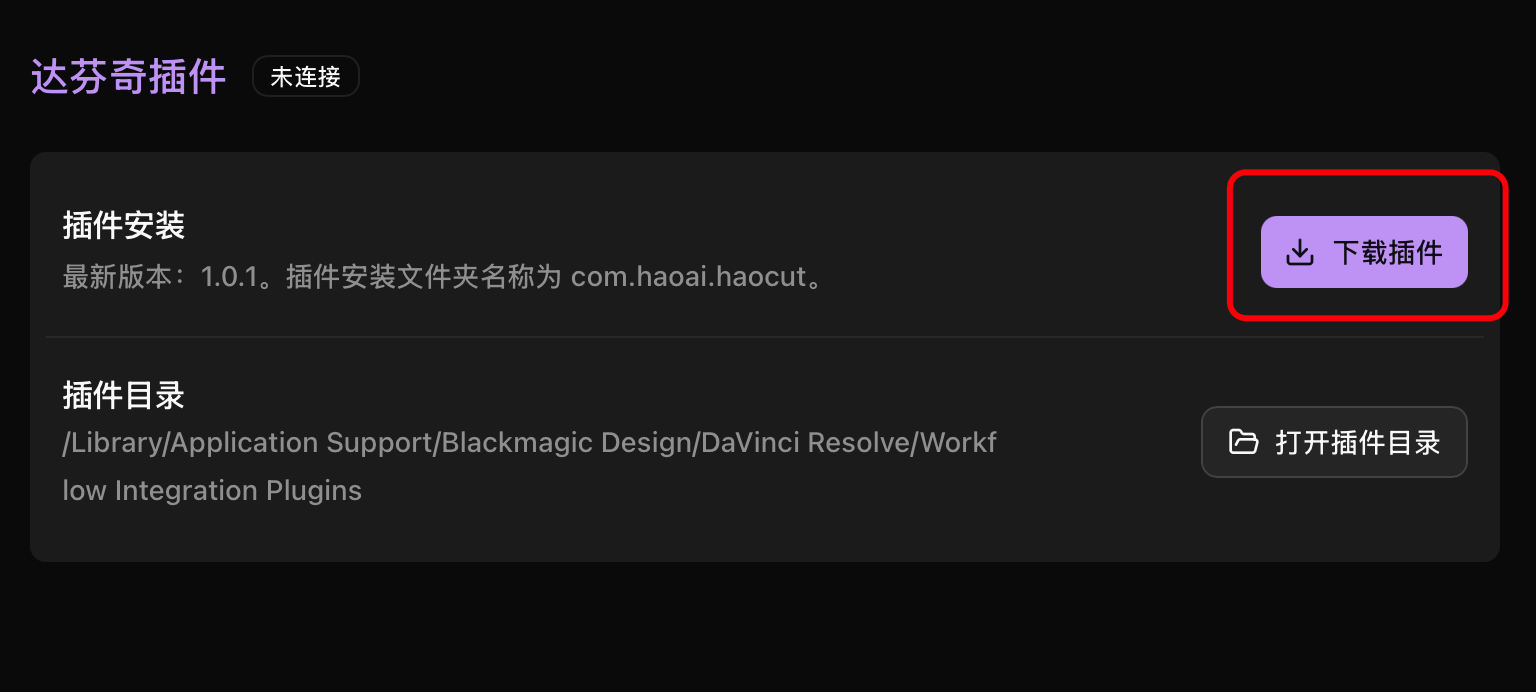
- Clique em Baixar plugin; depois, use Abrir pasta do plugin para verificar o local.
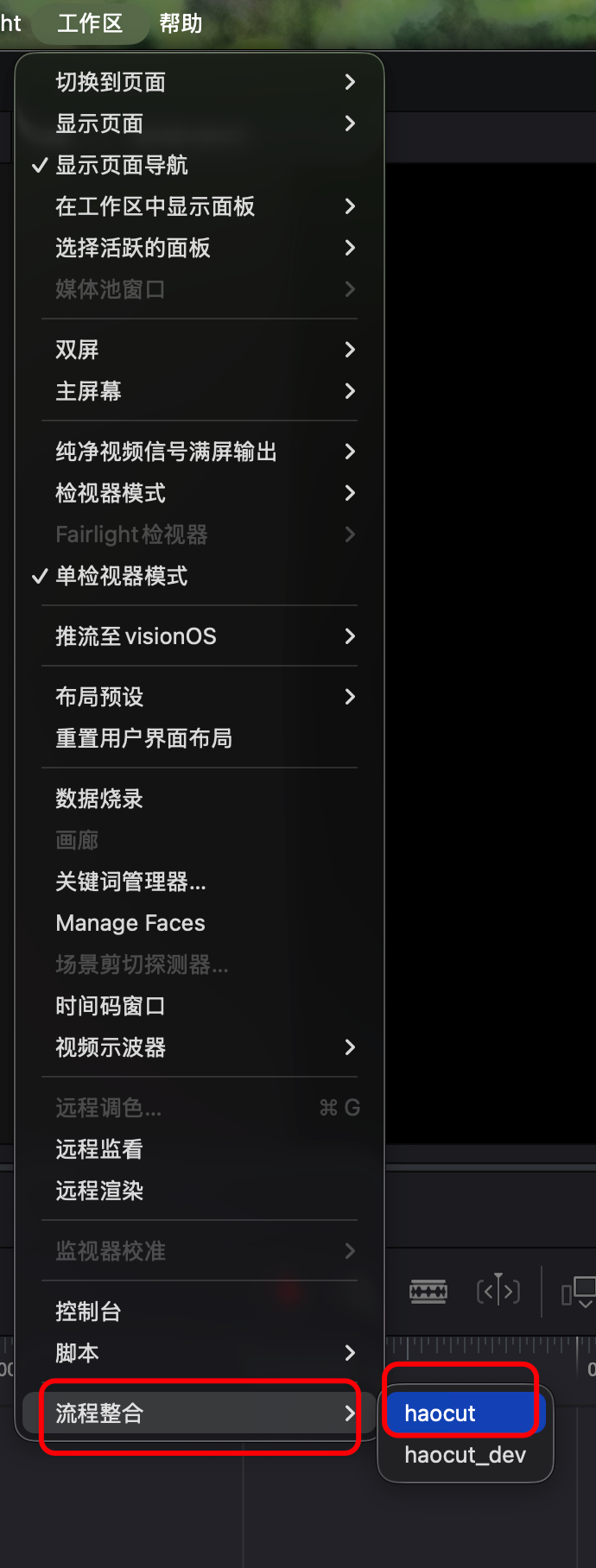
- Reinicie o DaVinci Resolve e abra o plugin HaoCut em Espaço de trabalho → Integrações de fluxo de trabalho.
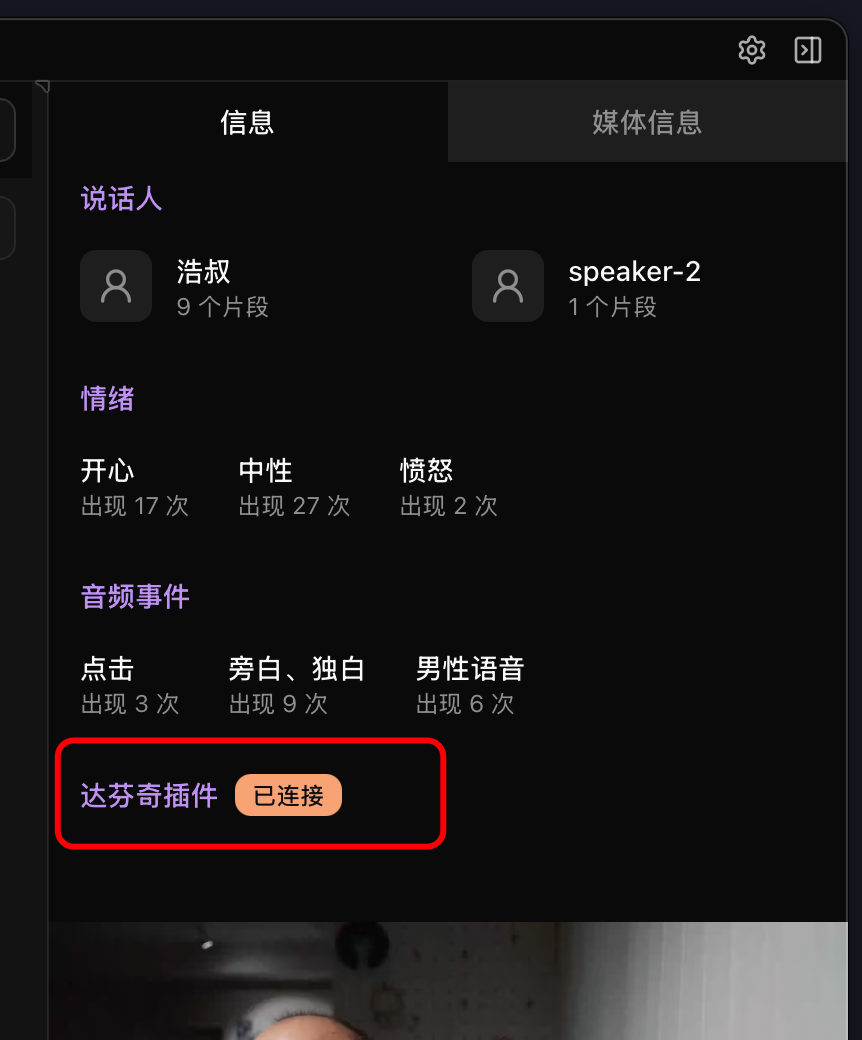
Este estado confirma a conexão.
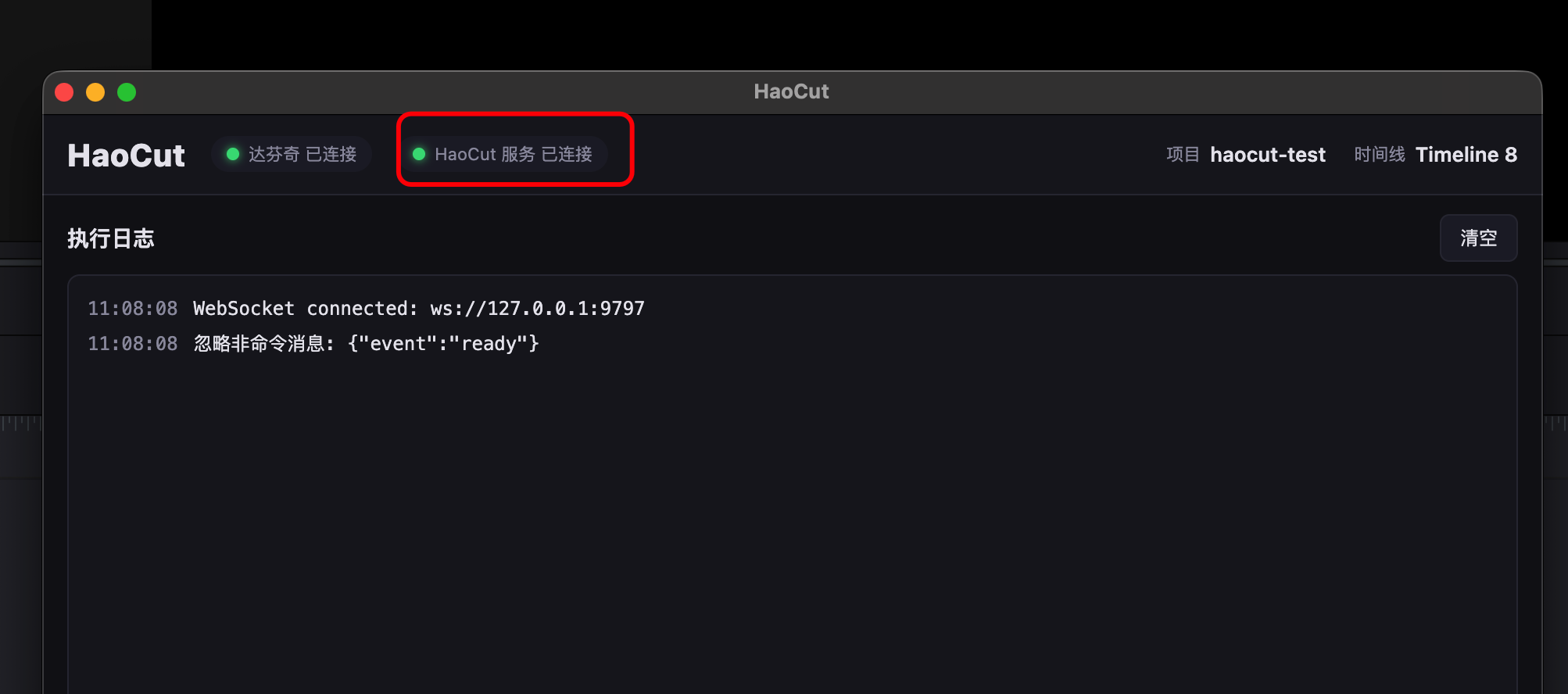
- No HaoCut, confirme o estado Conectado.
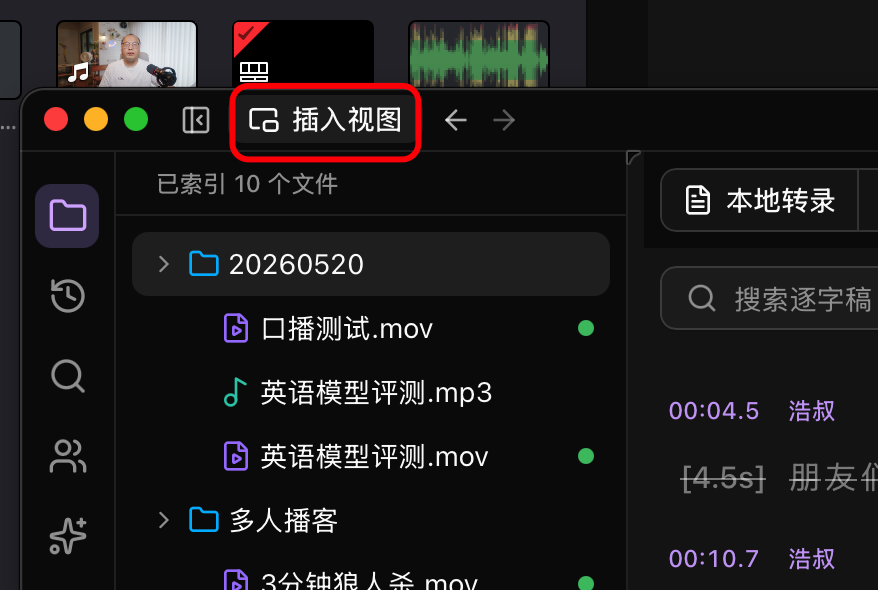
Vista de inserção
Clique em Vista de inserção para reduzir a interface.
Inserir clipes em lote
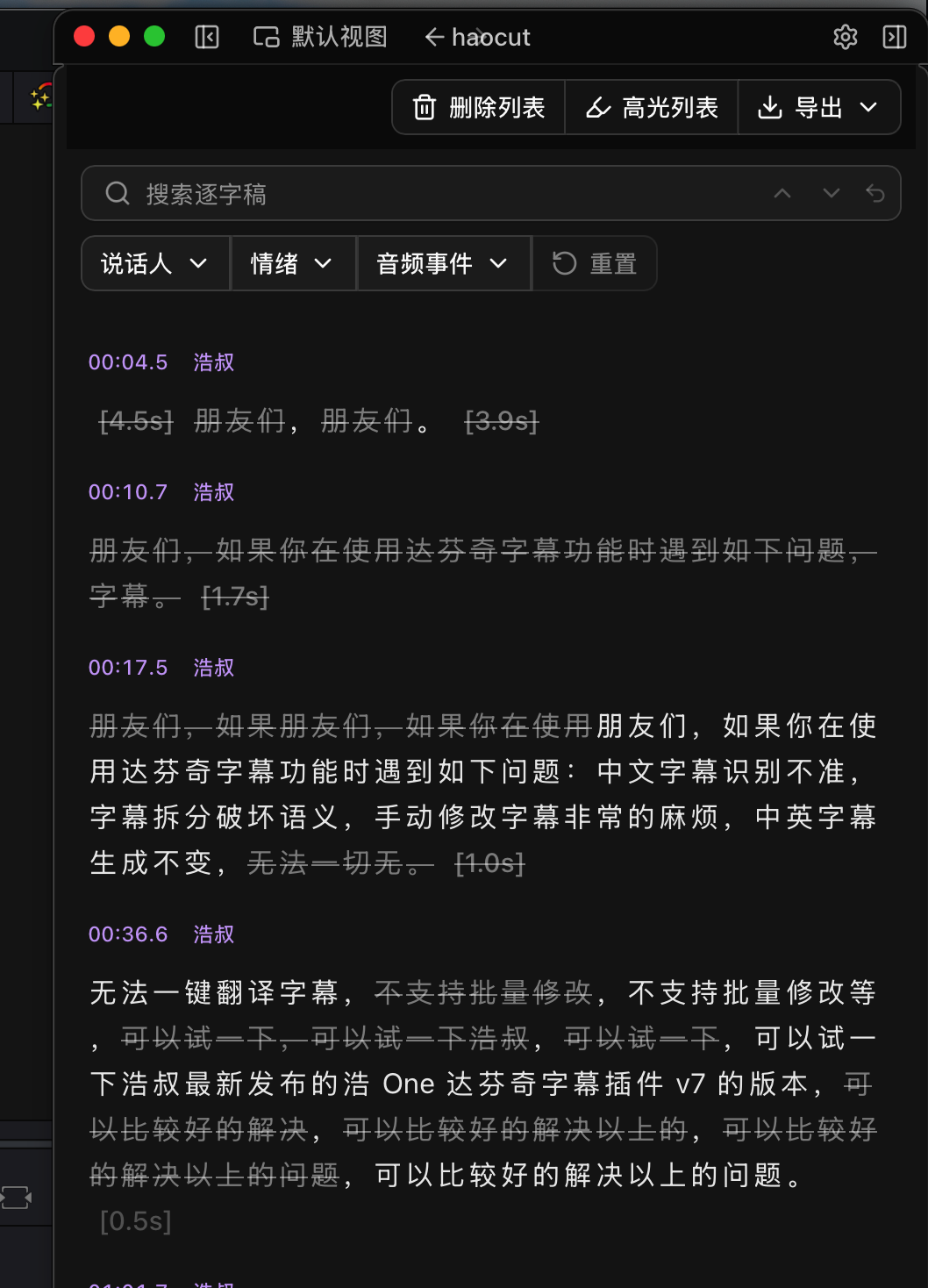
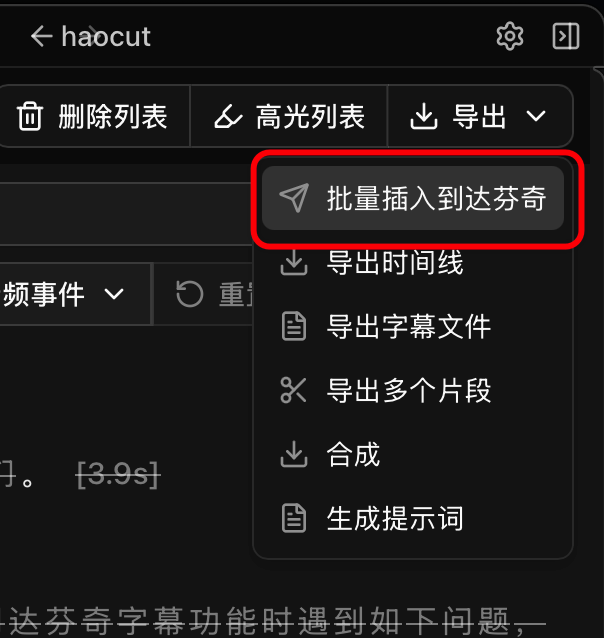
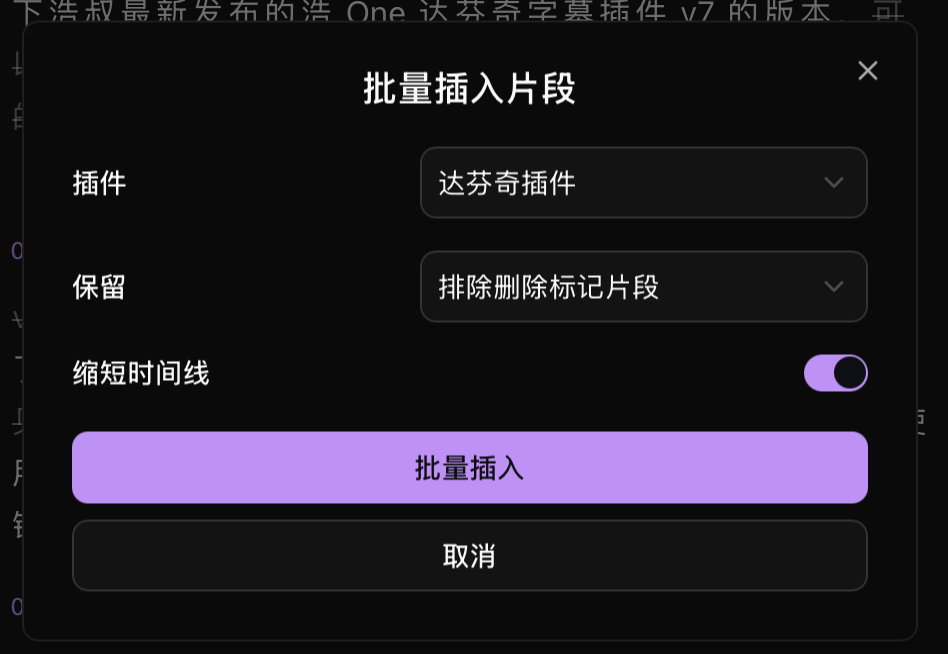
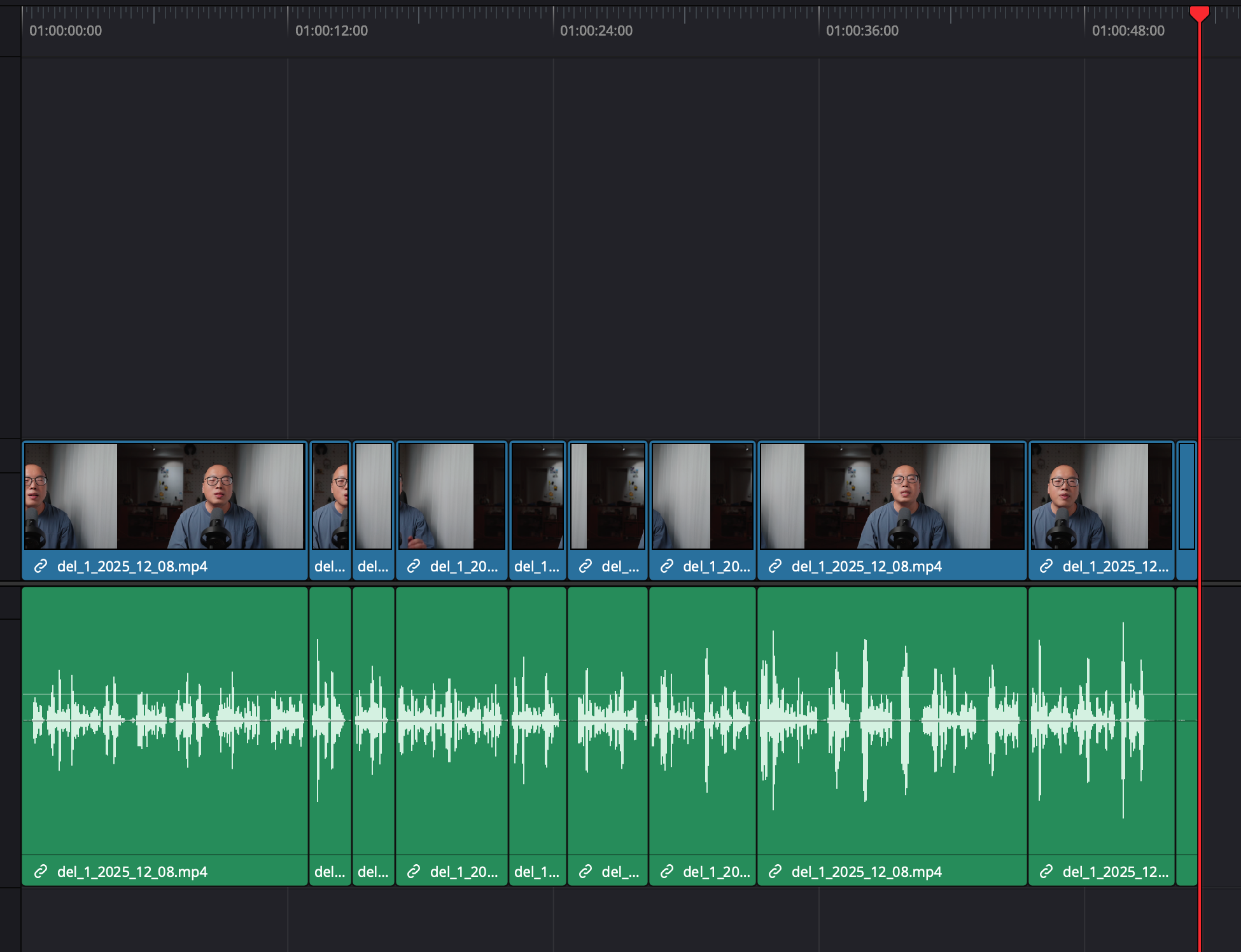
Abra uma linha do tempo vazia no DaVinci Resolve. Após marcar exclusões e destaques no HaoCut, abra Exportar e clique em Inserir em lote no DaVinci Resolve.
Escolha os clipes restantes sem marca de exclusão ou todos os destacados e execute a inserção.
Inserir clipe ou frase
Selecione um clipe e clique em Inserir no DaVinci Resolve.
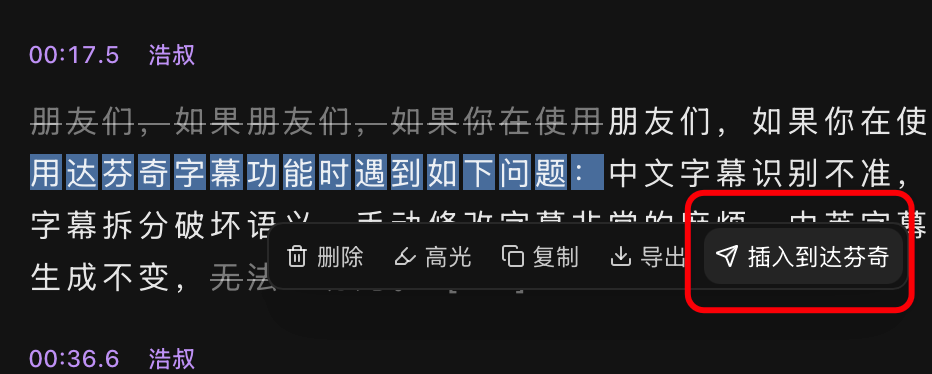
Para inserir a frase inteira, selecione qualquer texto dela e clique em Inserir frase inteira no DaVinci Resolve.